
 板橋区立企業活性化センター
電話 03-5914-3145
板橋区立企業活性化センター
電話 03-5914-3145


🎉 好評につきアンコール開催決定!
前回90名が参加した大好評講座を、5月20日(水)19:00に再び開催します。「前回参加できなかった」という方、ぜひご参加ください。
<5月20日講座お申込の皆様へ>
▼5月15日(金)16時(※その後お申込みの方には随時)に、「当日のご案内」という件名で@itabashi-kigyou.jp のアドレスからメールをお送りしています。
▼このメール内のリンク先(Notion)に、Zoom ID・配布資料等 がすべてあります。講座動画もこちらに追加します。
📌 メールが見つからないときは…
- 迷惑メールフォルダ、「プロモーション」や「その他」タブを確認
- 申し込みに使ったメールアドレスを確認


「Canva AI」のスライド生成がここまで進化─
その「可能性」と、あと一歩の「仕上げ方」を学ぶ講座。
Canva公式クリエイターが、
・AIで構成を作る手順
・生成したスライドを「実務レベル」まで仕上げる3ステップ
を丁寧に実演します。
スライド作成に時間がかかっている方に。
AIで「作る」から「完成させる」プロセスを、体験してみてください。
- ✅ AIでスライド構成を作る手順を学べる
- ✅ CanvaAIで生成したスライドを「実務レベル」まで仕上げる3ステップを習得できる
- ✅ テンプレート活用で、デザインセンスに依存しない仕上げ方がわかる
- ✅ 講座後も使える「再現性のある手順」を持ち帰れる
- ✅ スライド作成時間の大幅な時短が可能
- 🎉 前回90名参加の大好評講座をアンコール開催!
- 👉 実施要領・申込(先着順)はこちら
-
※ AIスライド編は、Canvaの基本操作ができる方向けの講座です。
「スライド作成に毎回3〜5時間かかっている」
「AIで生成してみたけど、そのままでは使えない」
そんな方に向けた、"Canva AI×スライド完成術" 実践講座です。
▼CanvaAIでここまで作れるようになりました。
(プロンプトのみで作成。手動の編集はしていません。)
※画像をクリックすると実物をご覧頂けます。
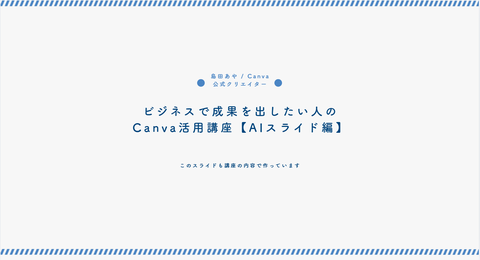
ただし、このクオリティで生成するには、適切な構成作りとCanvaAIへの的確な指示が不可欠です。
また、この品質で出力しても——
「それらしい雰囲気だけど、見栄えにまだ不安がある」
「内容や構成について、そのまま提出・発表していいか迷う」
と感じるかもしれません。
AIでスライドを作ることはできても、安心して使える状態にするには、人による最後の判断と仕上げが必要なのです。
そこで本講座では、AIでスライドを"作る"ことに加え、"営業資料や社内資料としてそのまま使える状態"まで仕上げる方法をお伝えします。
AIでのスライド生成に挑戦したことがある方も、初めての方も、この講座で最新の「Canva AI×スライド完成術」を体験し、スライド作成時間を大幅に削減してください。
🚀 最新情報にも対応
4月17日に発表された「Canva AI 2.0」を使ったスライド生成機能をご紹介します。
開催日時点での最新の内容にアップデートしてお届けします。
<内容(予定)>
※本講座は2026年4月30日開催の内容を、最新情報にバージョンアップしてお届けします。
1. オープニング:AIとスライドを作る?
この講座のゴールを確認し、AIを使ったスライド作成の全体像を把握します。
スライド作成の流れ(①内容を決める → ②AIで叩き台を作る → ③整えて完成させる)を明確にします。
2. AIを使ったスライド設計と生成
▼AIと構成・内容を作る
ChatGPT等の生成AIを使って、スライド構成を作る手順やプロンプトを学びます(講師がデモで実演)。
▼CanvaAIで生成してみよう
作成した構成をCanvaAIに入力し、スライドを生成する方法を体験します(ミニワーク)。
3. 使えるスライドに仕上げる
▼実務レベルまで仕上げる3ステップ
① 削る:不要なスライドを削除し、1スライド1メッセージに絞る
② テンプレートで整える:デザインセンスに依存せず見栄えを良くする
③ 修正:フォント統一、画像差し替え、最終チェック
4. プレゼンに役立つCanvaの機能
完成したスライドを発表する際に役立つCanvaの機能をご紹介します。
5. CanvaAIの規約を知る
CanvaAIを商用利用する際の注意点、利用規約のポイントを確認します。
6. まとめ・質疑応答
【ご注意】本分野は変化が激しく、最新情報も刻一刻とアップデートされるため、当日の内容が上記と大きく異なる場合がございます。予めご了承下さい。
▼オンラインライブ懇親会(希望者のみ)
21時30分~22時
※講師への追加質疑応答、参加者同士の交流の時間となります。
※ドリンク、スナック等を各自ご準備の上、ご参加下さい。
🎥 <申込者特典:録画映像を期間限定で公開>
当日の講座は録画し、2週間限定で申込者へ公開いたします。
👉 当日参加できなくなった方や、うまく接続できなかった方も安心。
👉 当日ご参加いただいた方も、復習用として活用いただけます。
※録画には表示名・音声・アイコン等が映り込む場合があります。
※録画した映像は、後日販売のために活用させていただく場合がございます。あらかじめご了承ください。
<本講座で得られること、変われること>
・AIでスライド構成を作る手順を習得し、ゼロから考える時間を削減できるようになる。
・CanvaAIでスライドを生成する方法を理解し、叩き台を短時間で作れるようになる。
・AI生成されたスライドを「実務レベル」まで仕上げる3ステップ(削る・整える・修正)を身につけられる。
・テンプレート活用により、デザインセンスに依存せず見栄えの良いスライドが作れるようになる。
・AIを「丸投げ」ではなく「叩き台を作る相棒」として活用し、自分で判断・仕上げる力が養われる。
・営業資料・社内報告・プレゼン資料など、実務で頻繁に使うスライドを短時間で完成させるスキルが習得できる。
・講座後も使える「再現性のある手順」を持ち帰れるため、継続的にスライド作成時間を短縮できる。
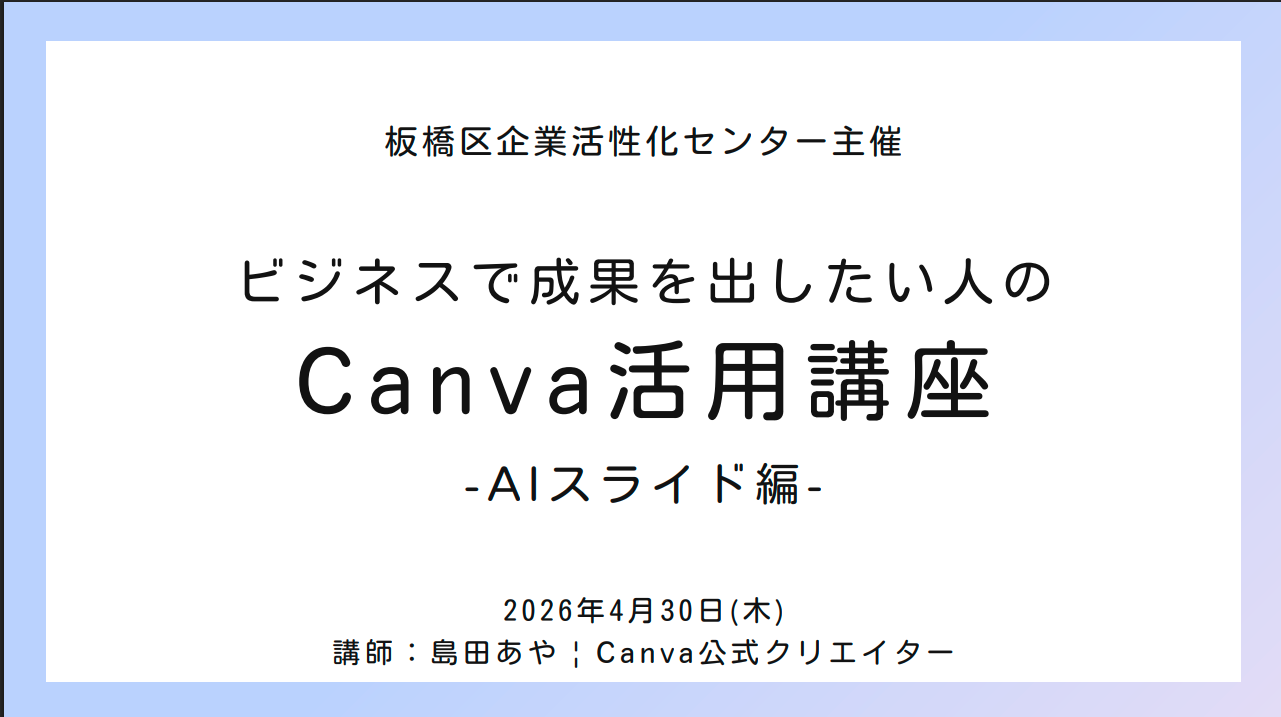
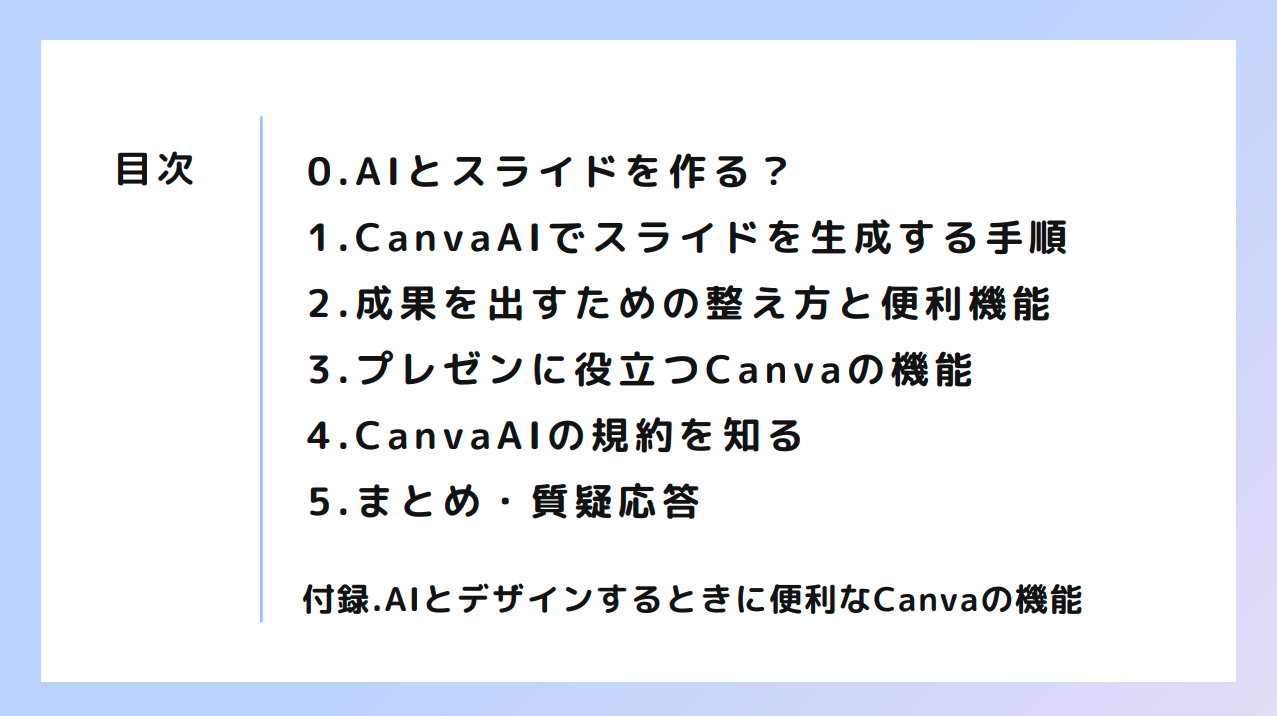
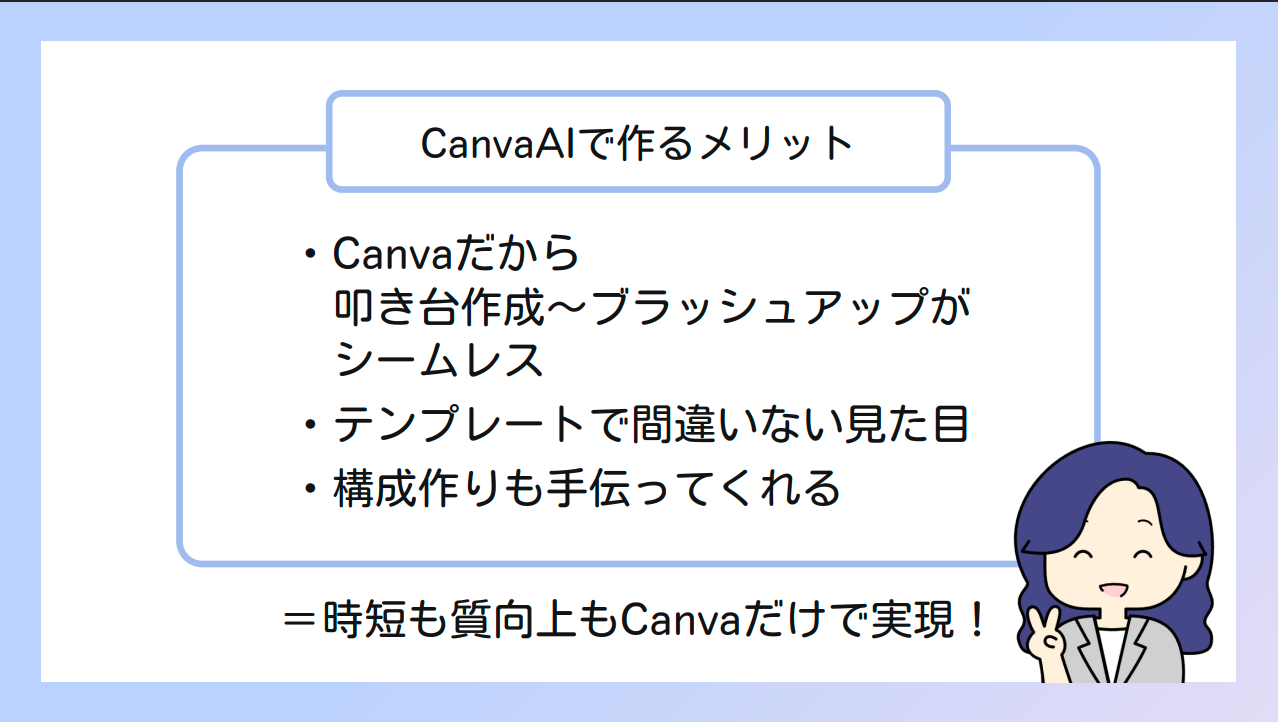
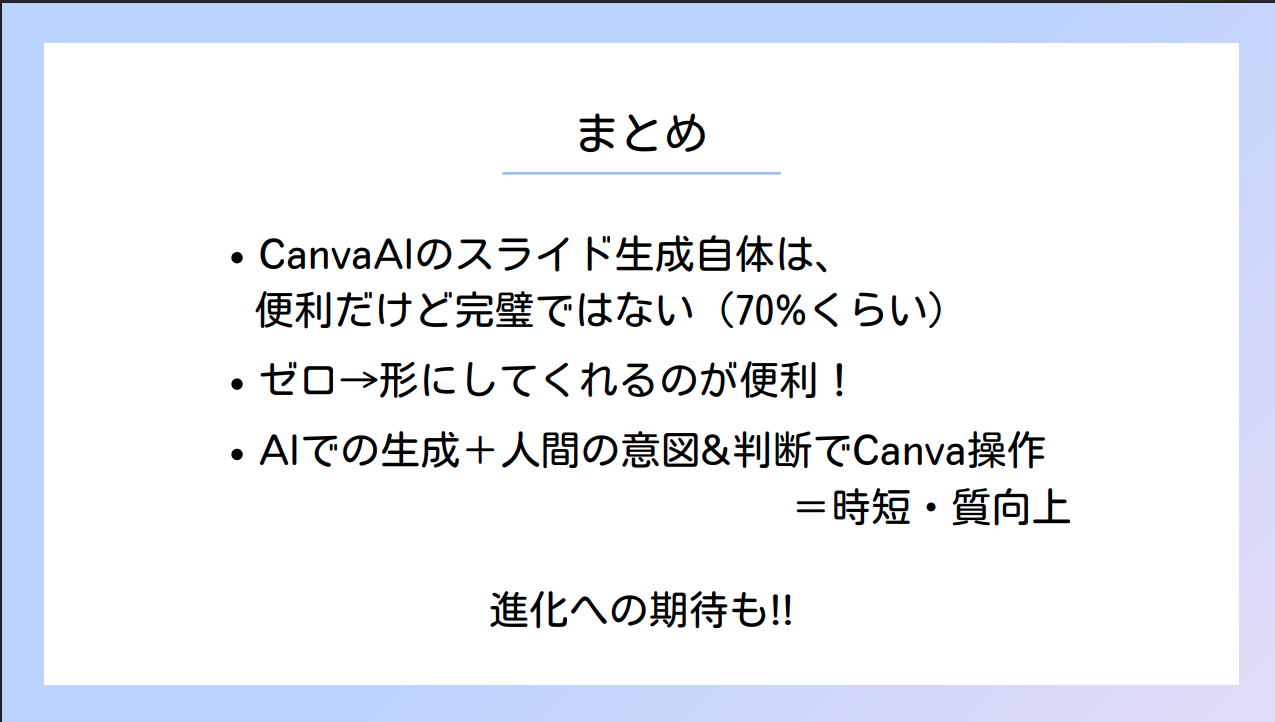
▼2026年4月実施の際の講義資料(今回のものとは異なる場合があります)




💬 前回(2026年4月30日)参加者の声
「Canvaはよく使っているのですが、自分で編集する方法しか知らずものすごく時間がかかっていたのでとても助かりました!」
「あっという間の2時間半でした。有料版の費用対効果実感できました。」
「初参加でしたが楽しかったですし勉強になりました。」
「お腹いっぱいですが、素晴らしかったです。とても参考になりました。」
「途中から参加しましたが、久々に参加しました。とても勉強になりました。楽しすぎて、あっという間でした。」
※講座中のチャットコメントを抜粋・編集して掲載しています。
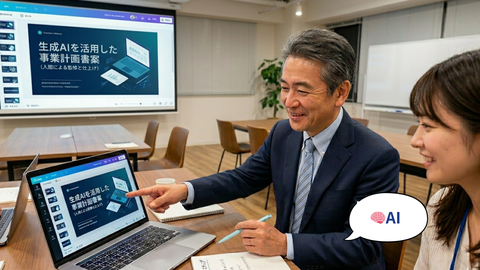

<講師>
島田あや
(Canva公式クリエイター / イラストレーター)
システムエンジニア、教育事業を経て、フリーのイラストレーターに。書籍、行政や企業刊行物の挿絵などを中心に制作。実績に『あたらしいお金の教科書(新井和宏著 / 山川出版社)』挿絵、静岡県伊豆市刊行物、東京医科歯科大学広報誌など。
2022年、Canvaの公式クリエイター制度開始から間もなく公式クリエイターとして活動。Canva上のテンプレートやイラスト素材を制作。2022 Canva Geek & Community Wizard受賞。2022年日本で最初の公式クリエイターCanvassador(Canvaアンバサダー)就任。
⇒講師のページはこちら

■実施要領
(本講座はオンライン開催(Zoom)のみです。会場での実施はございません。)
<日時> 受付中
2026年5月20日(水)19時~21時30分(懇親会21時30分~22時)
【アンコール開催】4月30日(木)に実施した90名参加の講座を再び開催します。
※本講座は、2.5時間講座になります。
※プログラムの進行上、前後する場合があります。
※日本時間
<対象>
本講座は、Canvaの基本操作(テキスト編集・画像挿入など)ができる方を対象としています。
すでにCanvaを業務や日常で使っている方に最適です。
企業活性化センターで実施している「Canva活用講座(基本編)」で扱う内容程度の知識・スキルを前提に進めます。Canva初心者の方も受講可能ですが、基本操作に関する解説は行いません。
・スライド作成に時間がかかっている方(営業資料・社内報告・プレゼン資料など)
・AIでスライドを生成しても「そのままでは使えない」と感じている方
・AIを使って、実務で使えるレベルのスライドを短時間で完成させたい方
・AIを使ってみたいが、どこから始めればいいかわからない方
・デザインセンスに依存せず、見栄えの良いスライドを作りたい方
※板橋区民向けの格安講座ですが、在住、在勤でなくても受講可能です。オンライン開催ですので、全国・海外からご参加下さい。
※講座中顔出し、発言を強制することはありませんが、理解を深めるためにも積極的な参加を推奨致します。
<人数>
50名程度(先着順)先着順にて受付中 20名突破(講座累計110名突破)
※最終受付期限:講座開始の1時間前(満席の場合はその時点で締め切ります)
※増席対応中につき、早期に締め切ることがあります。
※最新の状況は、下記申込ページ(EventRegist)をご確認下さい。「受付期間終了」「売切」でなければ購入可能です。

<各自準備が必要なもの>
講座は、オンライン会議システム「Zoom」を使用して開催致します。
(1)Canvaログイン済みのPC
※Canvaのアカウントを、以下より各自作成の上でご参加下さい(アプリ版でもブラウザ版でもOKです)。無料プランで構いません。
https://www.canva.com/ja_jp/
※Canvaの準備ならびに導入にあたってのサポートは、企業活性化センターでは致しません。
(2)ChatGPT等の生成AI(任意)
※講師がデモで使用します。ご自身でアカウントを作成していなくても、講師デモを通じて学ぶことが可能です。
※実際に試したい方は、ChatGPT等のアカウントを各自作成の上、ご参加下さい(無料版で大丈夫です)。
※生成AIの準備ならびに導入にあたってのサポートは、企業活性化センターでは致しません。
(3)オンライン会議ツール「Zoom」
※Zoomのインストール・設定は各自で事前にお願いします。
<参加費>実験価格
5,800円
・講座2.5時間
・懇親会0.5時間
・オリジナルテキスト
■お手続き(支払方法、手続方法)
<支払方法>
①クレジットカード払い(JCB、VISA、Master、Paypal)
日本経済新聞社グループが運営するチケットサイトEvent Regist(イベントレジスト)での支払いが可能です。これまでのような銀行振込の手間もありません。
②銀行振込
従来どおり銀行振込でお支払いも承ります。手続中に満席とならないよう、お申込後すみやかに支払手続をお願い致します(未払の方の席のお取り置きは致しません)。
※支払方法に関する「よくある質問」はこちらをご覧下さい。
<手続方法>
▼STEP1
下記よりお申込、お支払いの手続をお願い致します。
(チケットサイトEventRegistにリンクします)

所要5分
(初期登録時には10分程度時間がかかります。)
CanvaAIを使ったスライド作成の可能性を体験してください。

振込支払ご希望の方はこちら。(手続中満席とならないよう、お申込後すみやかに支払手続をお願い致します)。
※期限直前に申込されますと、手続が間に合わない場合がありますので、早めにお手続きをお願い致します。
※一度お支払い頂きました代金は、主催者都合による中止、延期を除き返金致しません。万一当日欠席の場合は、代理の方がご出席下さい。
▼STEP2
手続完了後、EventRegistより登録完了のメールが届きます。
※振込払いの方へは、自動返信メールで申込受付と振込方法の案内のメールが届きますので、すみやかにお支払いをお願い致します。
▼STEP3
後日、講座案内のメールが届きます。
講座に関してのZoom ID、配布資料等については、後日登録アドレス宛メールにてご連絡致します。
※「当日のご案内」という件名で@itabashi-kigyou.jp のアドレスからお送りします。
<お問い合わせ>
よくある質問は、下記のほか、こちらにまとめました。
その他ご不明な点は、どんなことでも以下宛お問い合わせ下さい。
板橋区立企業活性化センター Canva活用講座 担当宛
※電話でのお問い合わせは専属の担当がおりませんので、メールでのお問い合わせがスムースです。
💡 よくある質問(Q&A)
Q1:Canvaを使ったことがあまりありません。初心者でも参加できますか?
A1:本講座は、Canvaの基本操作(テキスト編集・画像挿入など)ができる方を対象としています。
はじめての方でも受講は可能ですが、基本操作の解説は行いませんのでご了承ください。
Q2:CanvaのAI機能(有料版)がないと受講できませんか?
A2:無料版で問題ございません。一部有料の機能を紹介しますが、参考程度にお聞きください。
Q3:ChatGPT等の生成AIのアカウントは必要ですか?
A3:必須ではありません。講師がデモで使用しますので、見て学んでいただけます。
Q4:どのような成果物が作れるようになりますか?
A4:営業資料・社内報告・プレゼン資料など、実務で使うスライドを短時間で完成させる方法を学びます。
講座では「AIでスライド構成を作る → CanvaAIで生成 → 実務レベルまで仕上げる」プロセスを体験いただきます。
Q5:これまでCanva活用講座(基本編・プレゼン編)に参加していません。大丈夫でしょうか?
A5:まったく問題ありません!
Canvaの基本操作ができれば、初参加の方でも安心してご参加いただけます。
独学でCanvaを使っている方も、多数ご参加いただいています。
Q6:一人で参加しても大丈夫ですか?
A6:もちろんです。オンライン講座ですので、ご自宅からリラックスして参加いただけます。
講座中・懇親会で質問できる時間もあります。
Q7:自分の業務に合った活用方法も教えてもらえますか?
A7:はい。講座では実務に近い内容で進め、質問タイム・懇親会での相談も可能です。
Q8:板橋区民でなくても参加できますか?
A8:もちろん可能です。オンライン開催ですので、全国・海外からのご参加も歓迎しています。
新しい学びに前向きな、先端を行かれる皆様のお越しをお待ちしております。



※参加できない理由をアンケートにお寄せ下さい。
※全8問、3分程度で終わります。個人情報も不要。
※講座名は「Canva活用講座」になります。


